3.1.1.8 Print Image打印图像-NI Vision Builder for Automated Inspection 2020&2023入门教程
时间:2026-04-25 访问量:1003
NI Vision Builder for Automated Inspection 2020&2023入门教程
《NI Vision Builder for Automated Inspection 2020&2023入门教程》NI VBAI 2020&2023入门教程试读版
http://visionbbs.com/thread-30854-1-1.html
(出处: LabVIEW视觉)
第三章 VBAI配置界面
3.1 配置界面菜单
3.1.1 File文件
3.1.1.8 Print Image打印图像
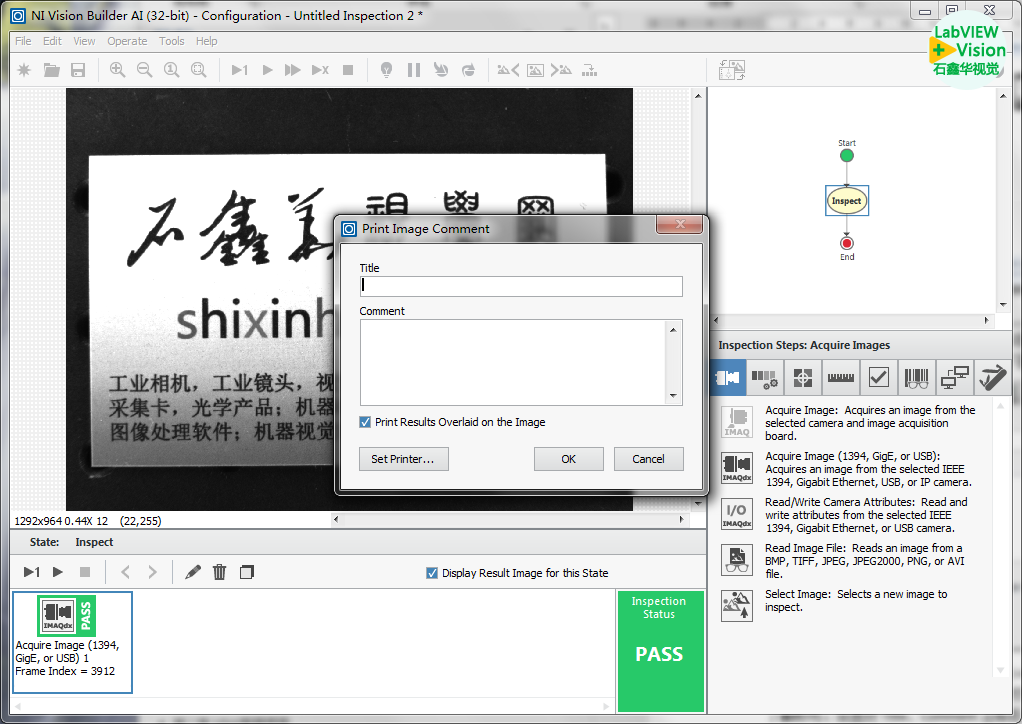
打印图像则是打印当前图像。点击后弹出下图所示界面Print Image Comment打印图像注释对话框:
打印图像和打印图像注释对话框
Print Image Comment打印图像注释对话框中,首先要设置好Title标题,然后可添加一些Comment注释信息。
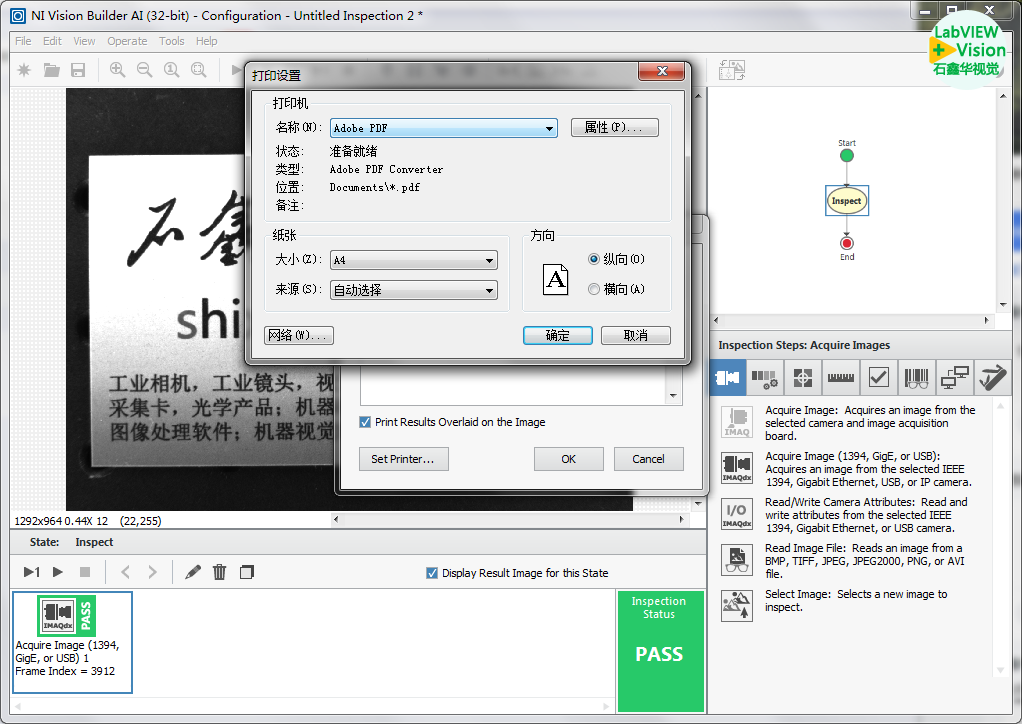
点击Set Printer设置打印机,可以对打印机进行设置,这个与一般的打印机设置一样:
打印设置
选择好打印机,这里为了方便演示,选择Adobe PDF打印机,将图像打印为PDF文件。
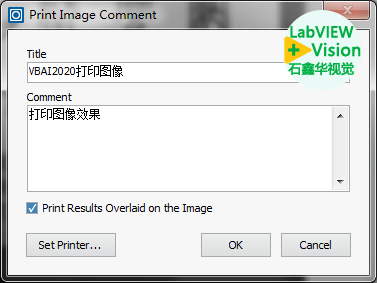
设置好Title、Comment注释后,并且确认是否需要勾选Print Results Overlaid on the Image打印结果覆盖在图像上,点击OK即可打印图像了。
打印图像
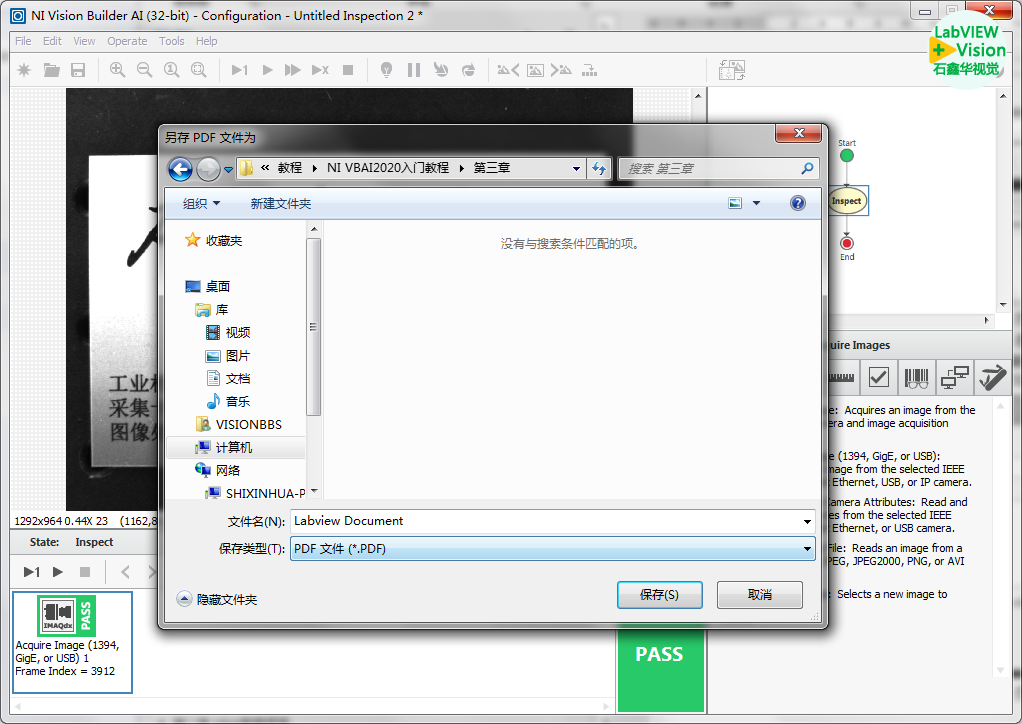
另存PDF文件为
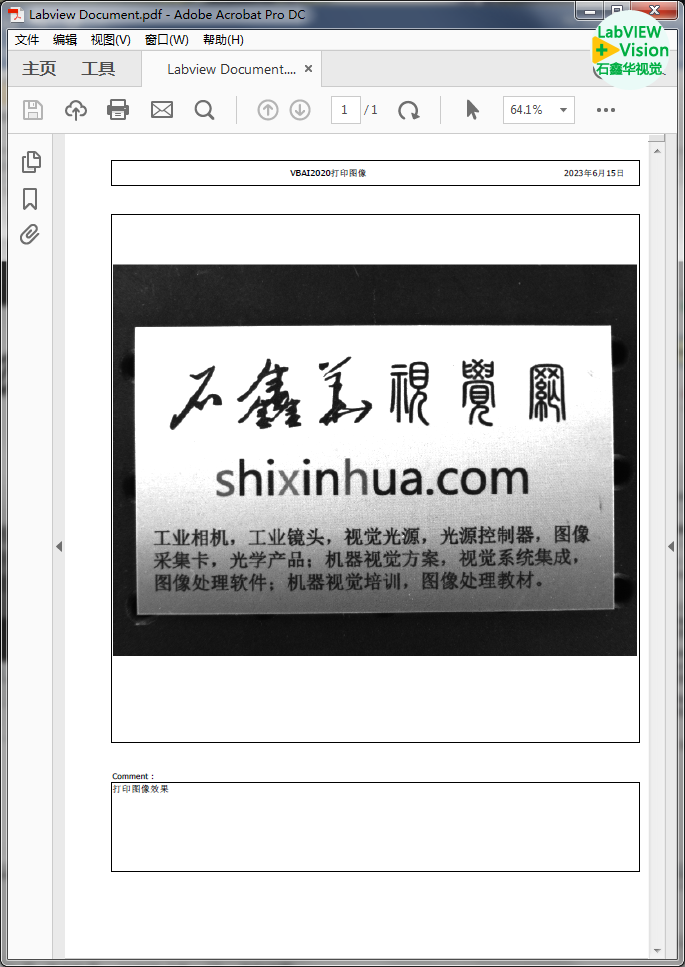
打印后的效果
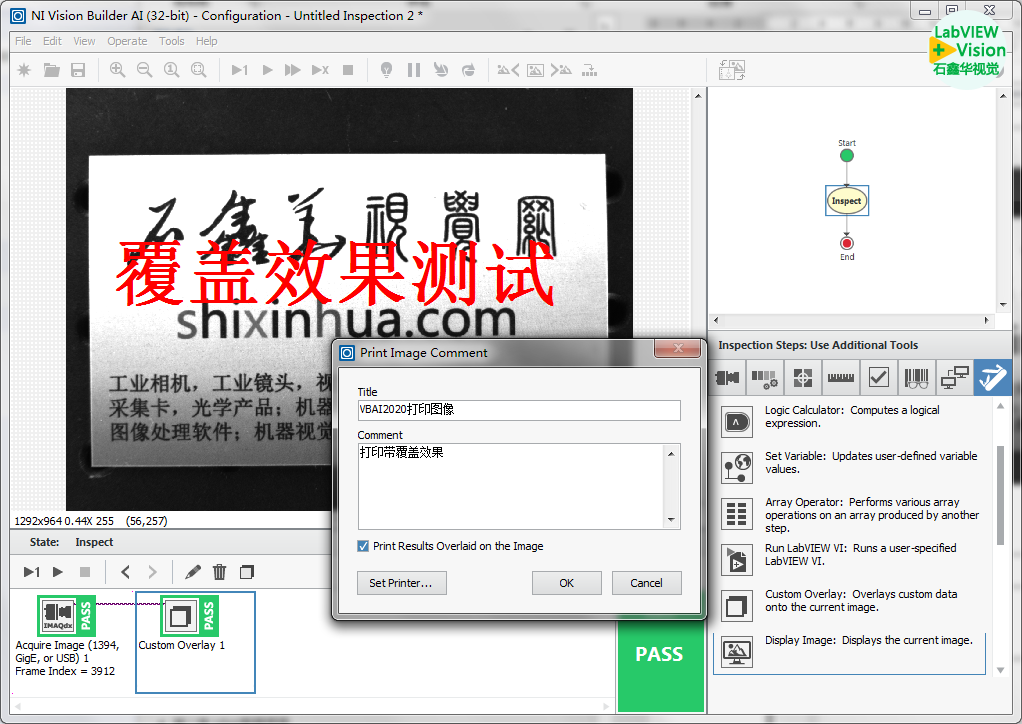
打印带覆盖信息的图像
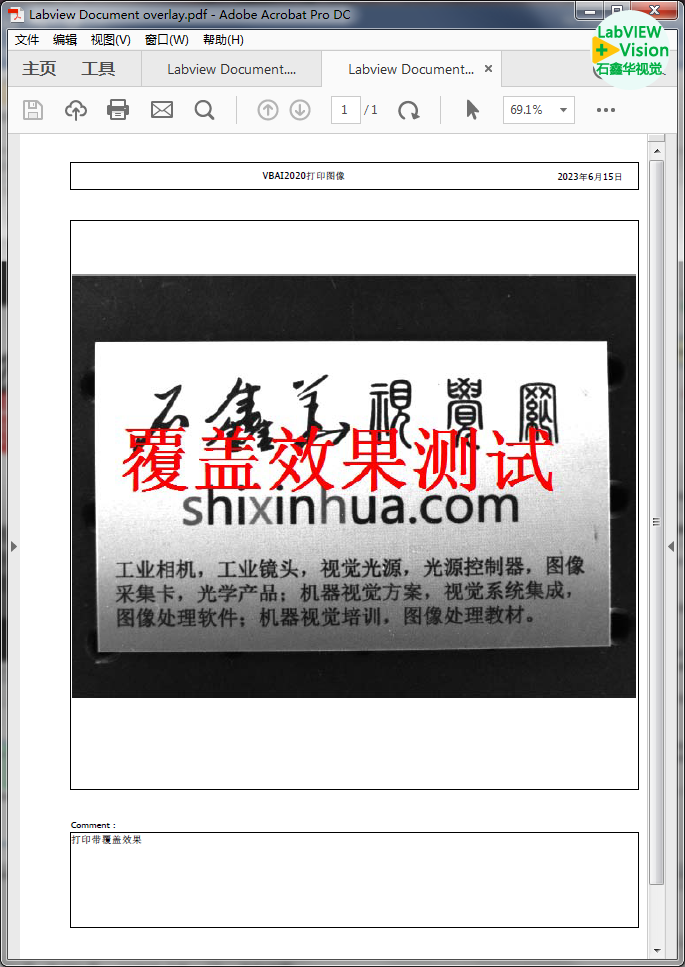
打印覆盖信息图像效果

 售前咨询专员