2.4 Run Inspection运行检测-NI Vision Builder for Automated Inspection 2020&2023
时间:2026-04-17 访问量:1001
NI Vision Builder for Automated Inspection 2020&2023入门教程
《NI Vision Builder for Automated Inspection 2020&2023入门教程》NI VBAI 2020&2023入门教程试读版
http://visionbbs.com/thread-30854-1-1.html
(出处: LabVIEW视觉)
第二章 VBAI欢迎界面
2.4 Run Inspection运行检测
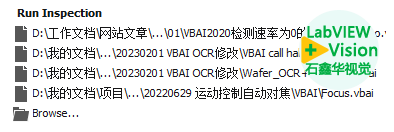
Run Inspection运行检测
左下部分为Run Inspection运行检测,点击Brows浏览链接,可以打开已有的检测脚本如下图所示:
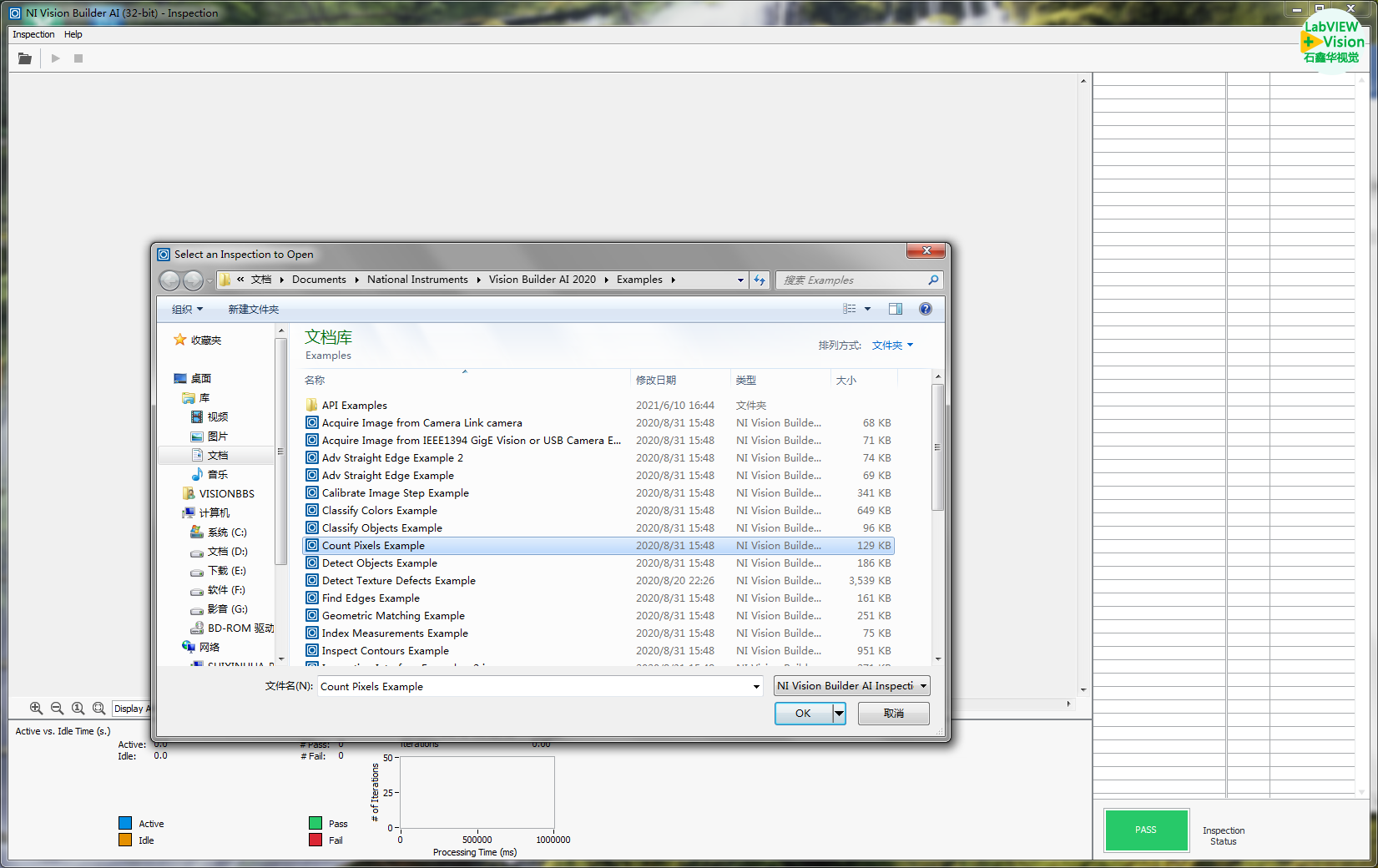
运行VBAI脚本
选择好脚本后,点击确定,进入检测界面,如下图所示:
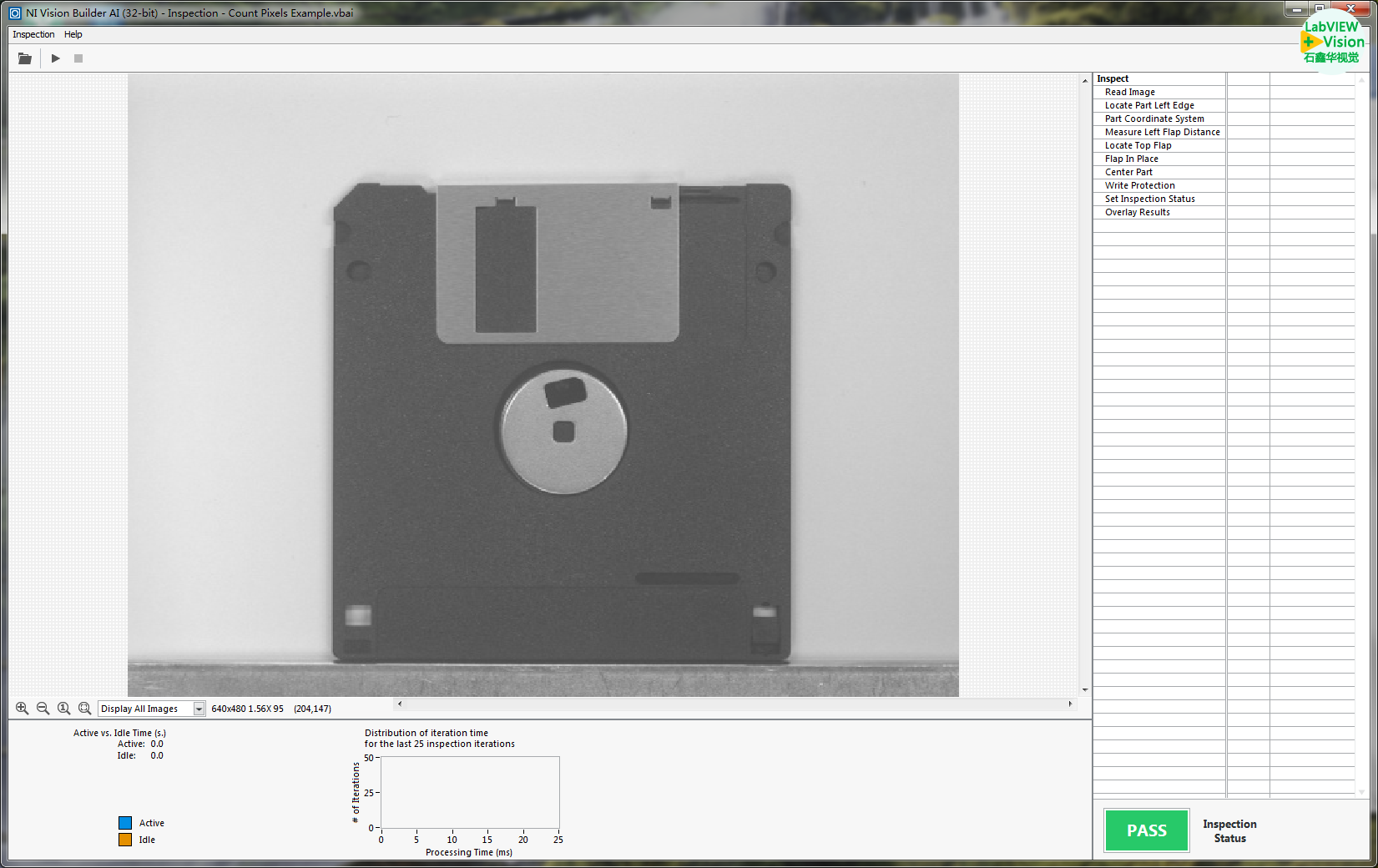
VBAI运行检测界面
检测界面相对要简单一些,左上角是菜单和快捷按钮(打开、运行、停止)。中间一个大的区域是显示检测图像。显示图像下面则有放大、缩小、1:1、适合窗口等缩放工具,以及显示图像、图像信息等:
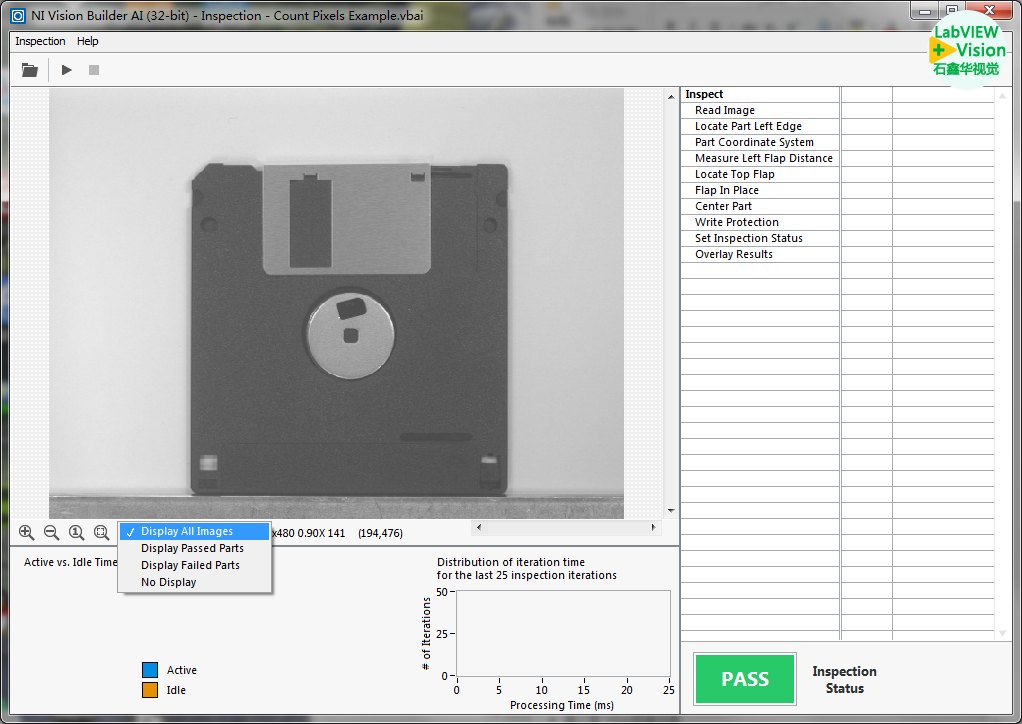
显示图像模式
最下面则是一些检测统计信息,运行后会显示统计信息。右边列表则是检测的步骤列表。运行时,会显示具体每一步的结果和数据。
右下角则会显示检测状态,OK产品是绿色的Pass,NG产品是红色的Fail。点击左上角的三角形按钮,即可运行检测,如下图所示:
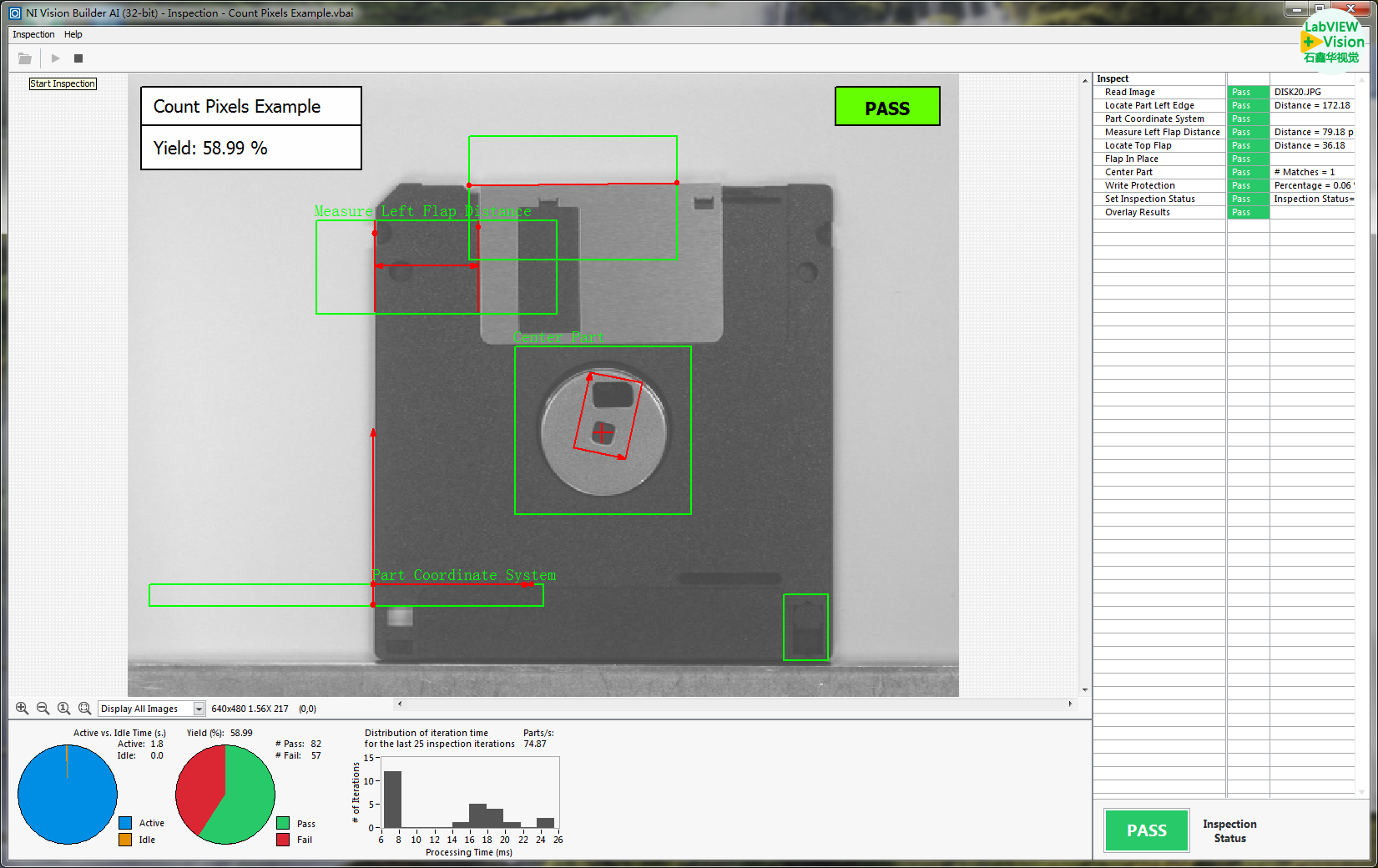
VBAI检测脚本运行界面-OK
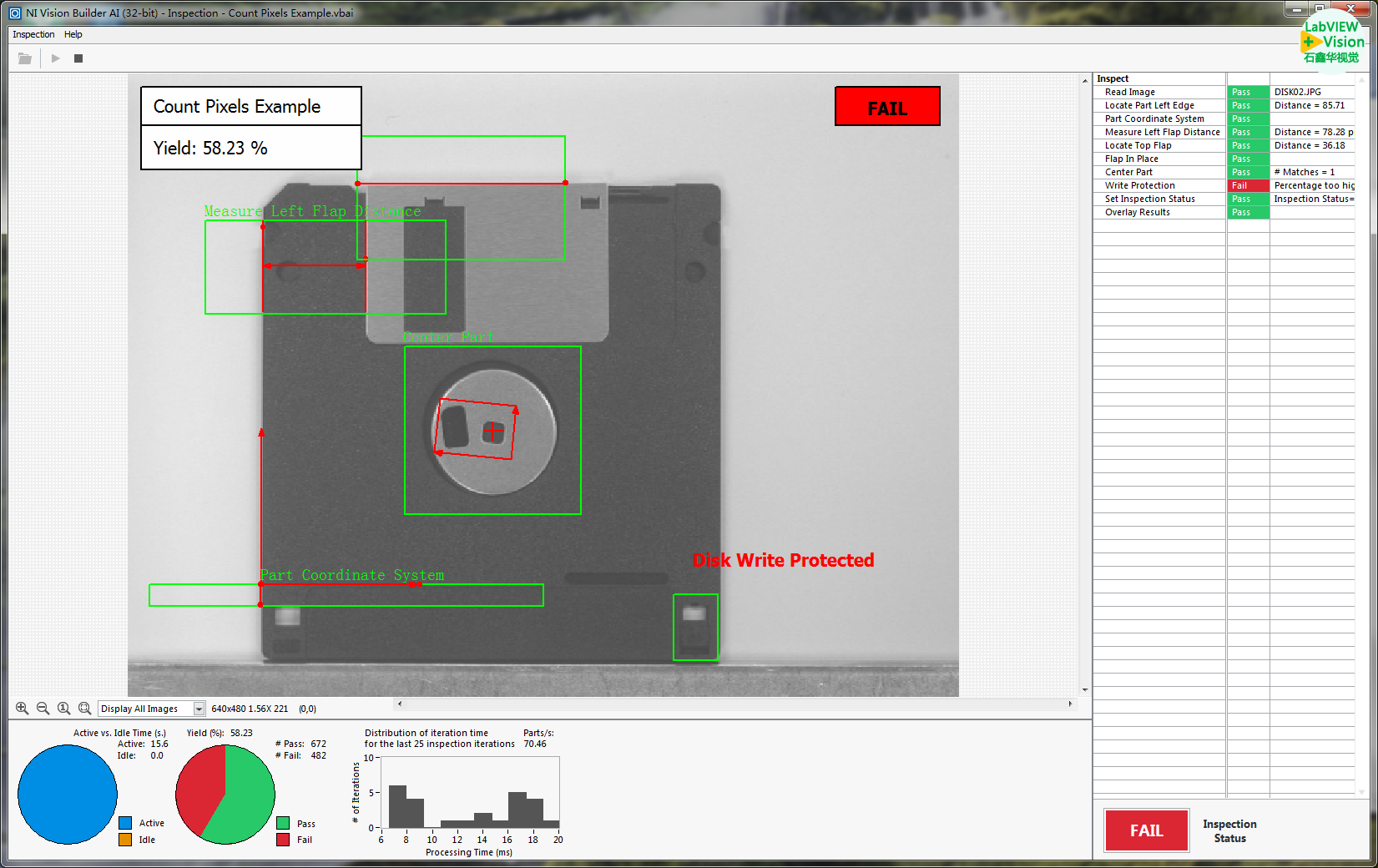
VBAI检测脚本运行界面-NG
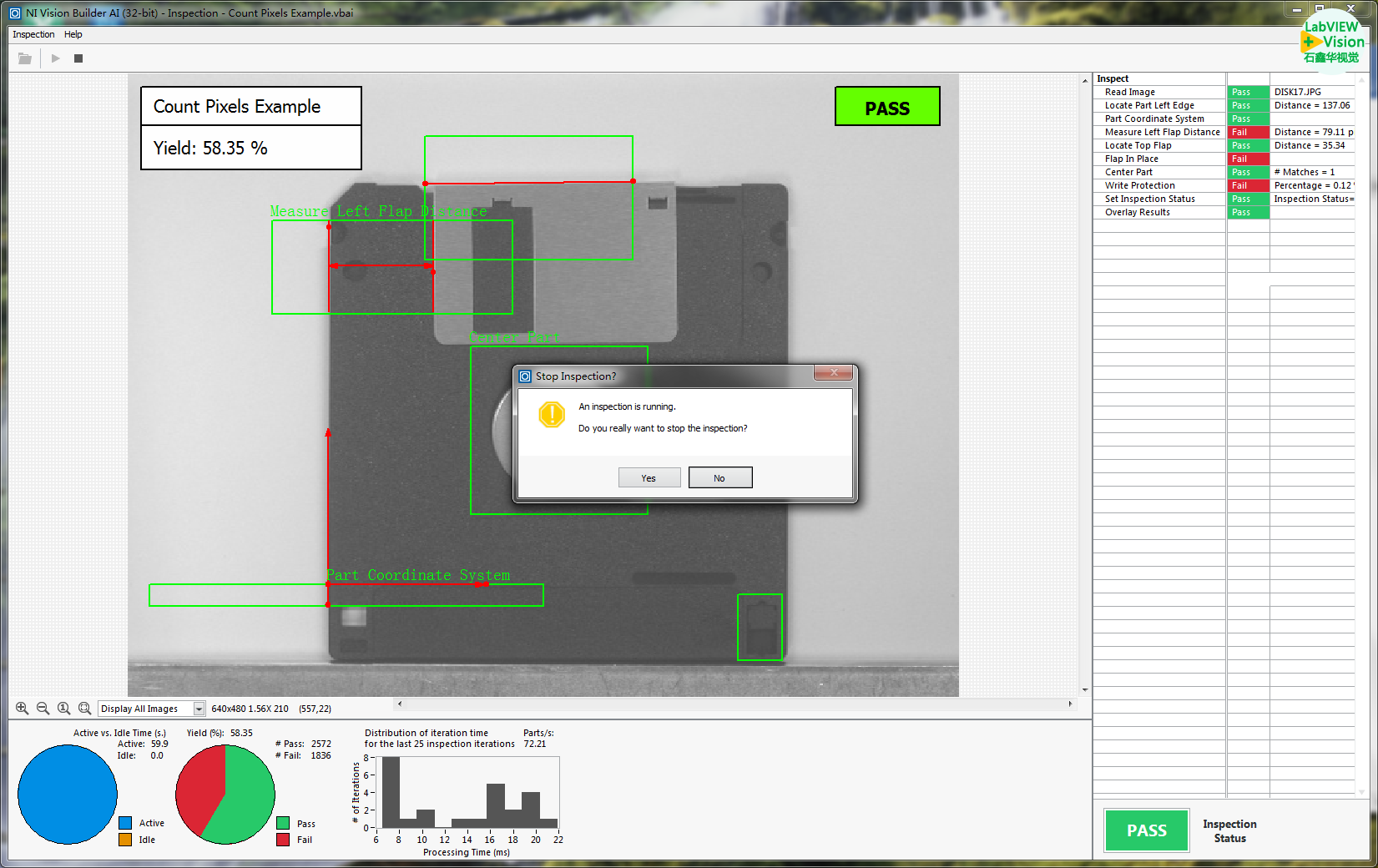
停止运行检测
运行脚本后,点击左上角的正方形按钮,会弹出停止检测对话框,点击Yes就可以停止检测了,点击No则继续运行检测不停止。
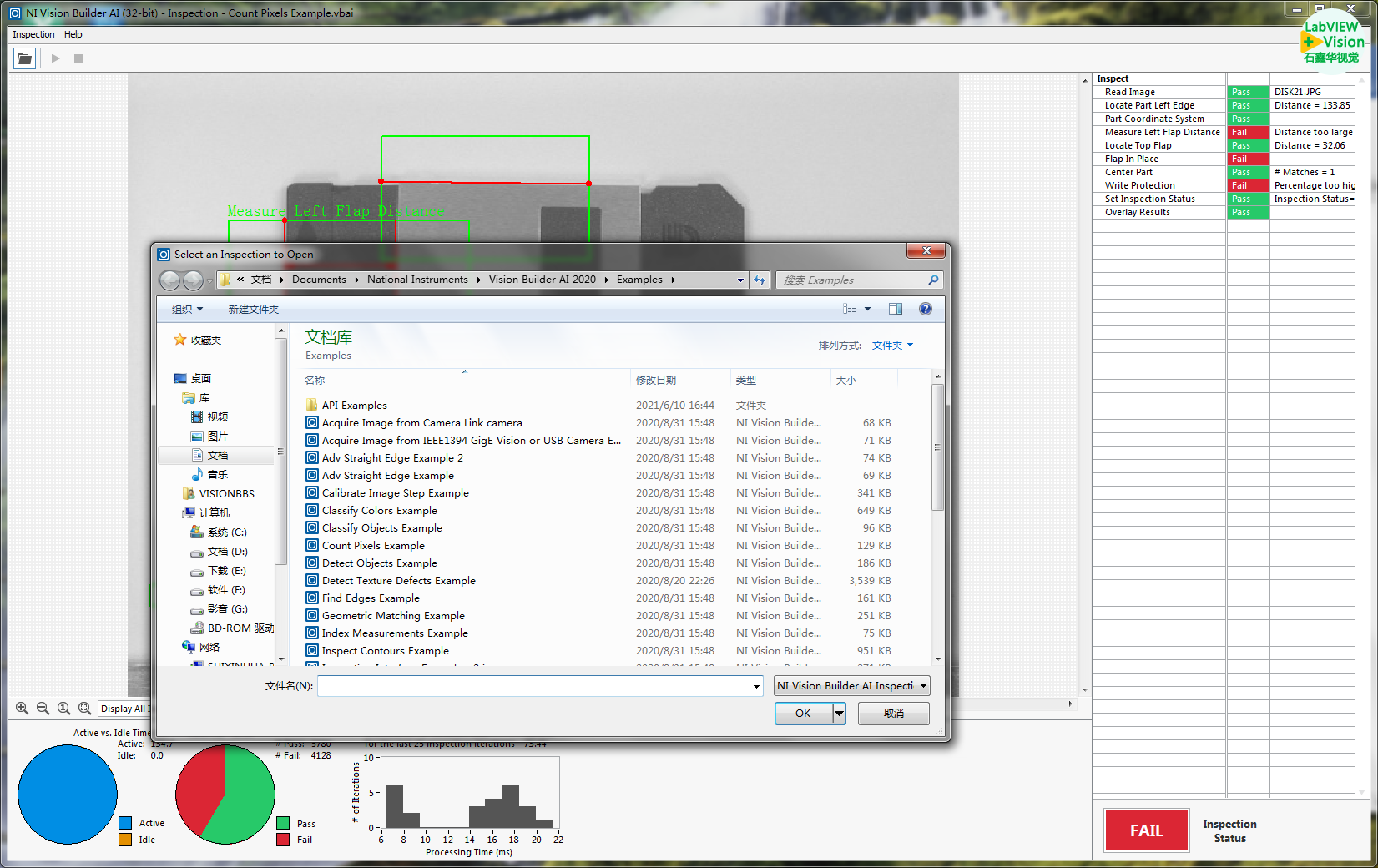
重新打开脚本
运行界面停止运行后,则可以使用左上角的打开文件按钮,来打开其他的脚本。

 售前咨询专员