2.2.3 Add Simulated Target添加仿真设备-NI VBAI 2020&2023入门教程
NI Vision Builder for Automated Inspection 2020&2023入门教程
《NI Vision Builder for Automated Inspection 2020&2023入门教程》NI VBAI 2020&2023入门教程试读版
http://visionbbs.com/thread-30854-1-1.html
(出处: LabVIEW视觉)
第二章 VBAI欢迎界面
2.2.3 Add Simulated Target添加仿真设备
下面讲解第三个按钮,添加仿真设备,点击后弹出选择仿真设备对话框:
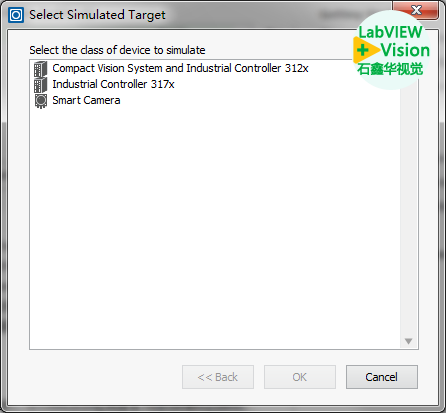
选择仿真设备对话框
上图为选择仿真设备列表,共有三类。第一类为Compact Vision System and Industrial Controller 312x,为紧凑视觉系统和工业控制器312x系列;第二类为Inustrial Controller 317x,为工业控制器317x系列;第三类为Smart Camera,为智能相机。这三类硬件都是NI自己生产的视觉硬件产品。在这里可以使用仿真进行演示。
我们选择第三个Smart Camera智能相机进行仿真,点击Next:
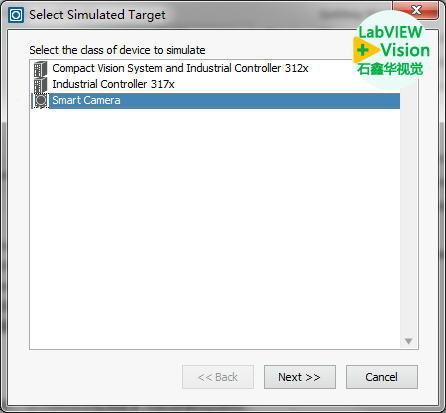
选择智能相机仿真
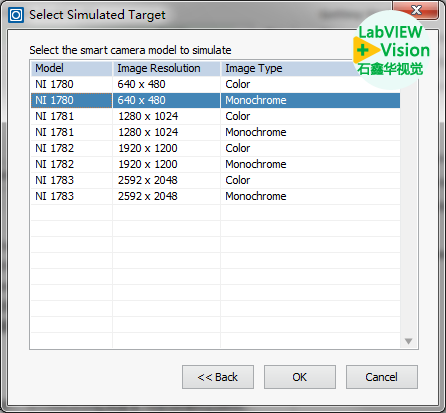
智能相机仿真选择相机列表
在上图列表中选择合适的智能相机,然后点击OK就可以返回主界面,会在目标界面中看到刚才选择的仿真相机已经出现在列表中:
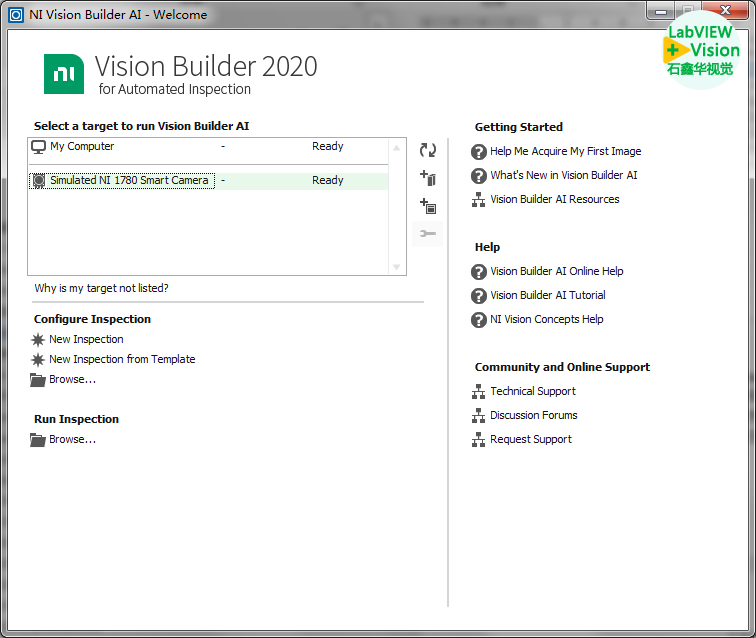
VBAI2020添加仿真智能相机
这里有一个比较老火的问题,添加了仿真设备后,这个仿真设备无法删除。查找了VBAI相关的配置文件里,也没有该仿真设备的配置选项。最后搜索了整个C盘NI软件的安装目录,发现在C:ProgramDataNational InstrumentsVision Builder AI‚0目录下,有一个Vision Builder.ini配置文件,这个配置文件包含了添加的仿真设备、最近配置检测、运行检测列表等:
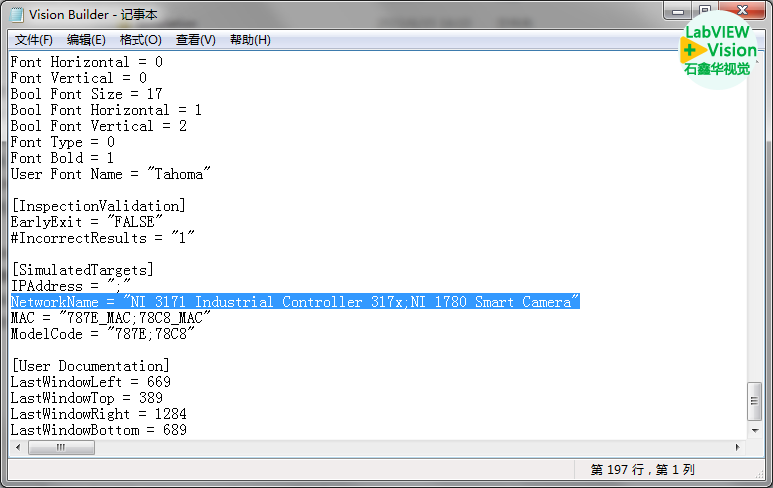
Vision Builder.ini配置文件中包含了添加的仿真设备
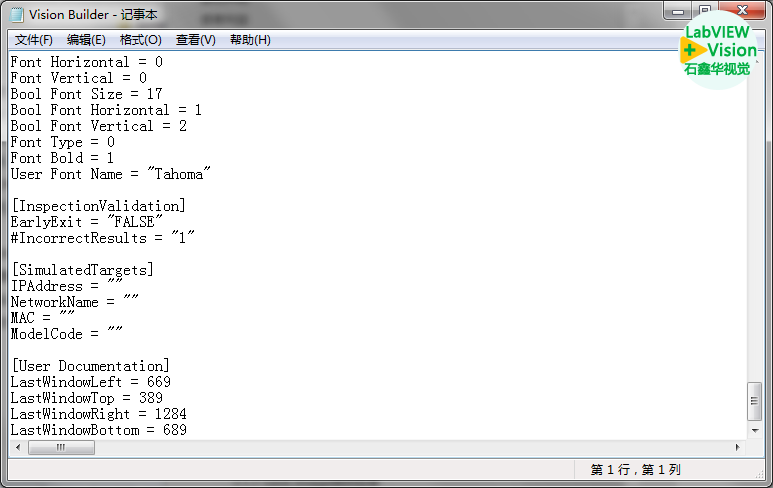
删除添加的仿真设备
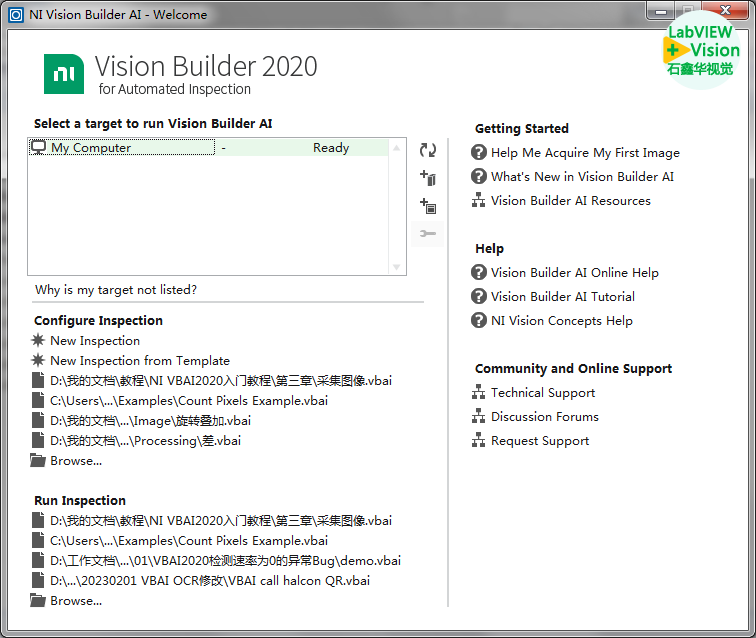
删除添加的仿真设备后没有了仿真设备

 售前咨询专员