2.2.2 Add Target连接设备-NI VBAI 2020&2023入门教程
NI Vision Builder for Automated Inspection 2020&2023入门教程
《NI Vision Builder for Automated Inspection 2020&2023入门教程》NI VBAI 2020&2023入门教程试读版
http://visionbbs.com/thread-30854-1-1.html
(出处: LabVIEW视觉)
第二章 VBAI欢迎界面
2.2.2 Add Target连接设备
第二个按钮为添加设备,点击后出现添加对话框Enter IP Address输入IP地址:
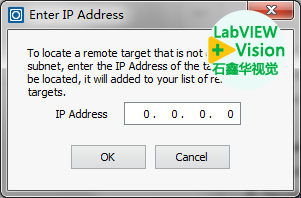
添加设备对话框
打开的输入IP地址对话框中,在IP Address中输入远程智能相机等设备的IP地址。然后点击OK。如果未找到远程设备,则出现如下远程设备未找到弹窗:
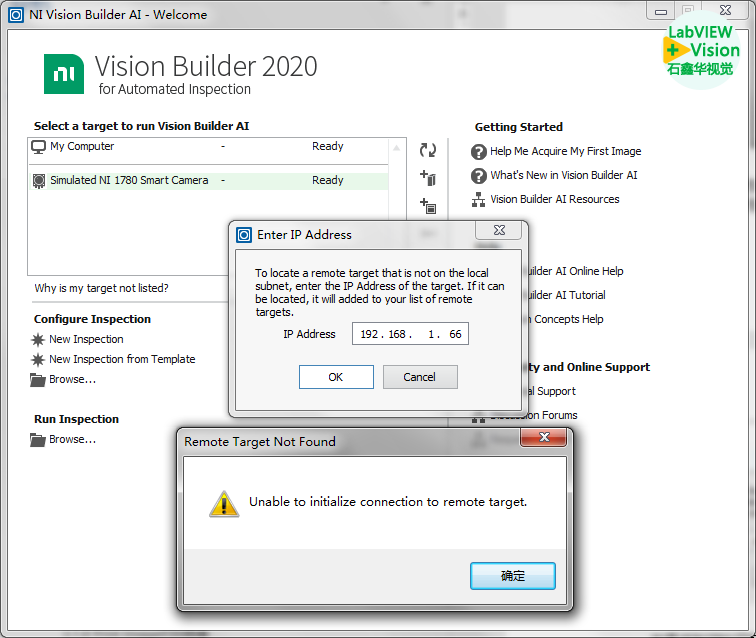
远程设备未找到
如果找到网络目标,则会出现目标名、IP地址、描述、状态、MAC地址等,如下图所示(这里以第一版教程中VBAI2009 SP1为示例,是《NI VBAI入门教程》第一版中的内容。当时编写教程时,手上有NI智能相机,所以连接后可以看到脚本能运行于智能相机中。而现在的编写的2020版,则没有智能相机,所以下面的一些内容,则只能使用之前的内容了):
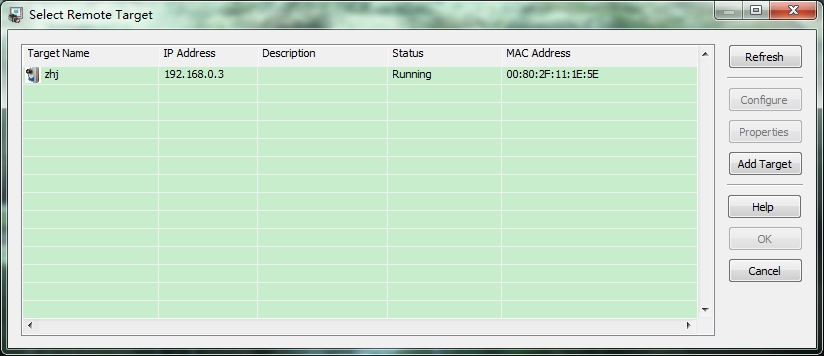
找到远程目标(旧版教程中的示例)
上图中为找到远程目标,这里用的是NI 1742智能相机。我们可以对它的属性进行读取与设置。点击Properties可以获得远程目标的属性,如下图所示:
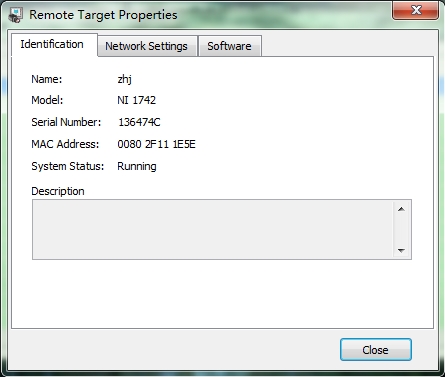
远程目标属性(旧版)
点击configure,可以对远程目标属性进行配置,如下图所示:
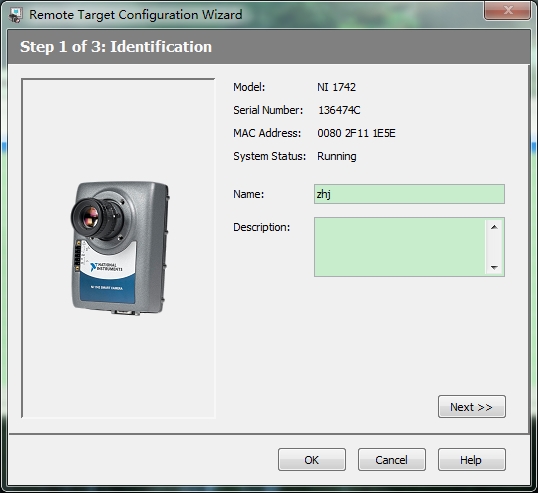
远程目标属性配置第一步(旧版)
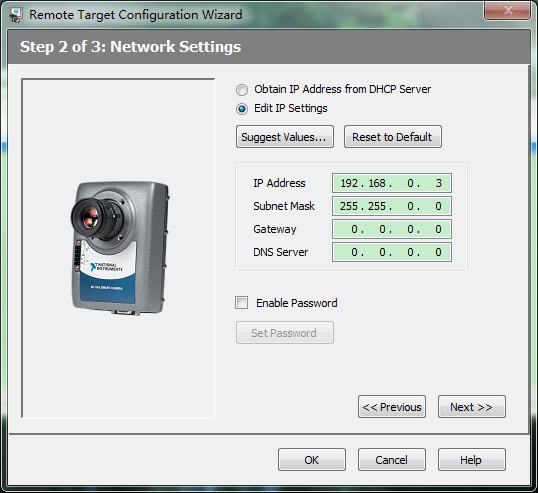
远程目标属性配置第二步(旧版)
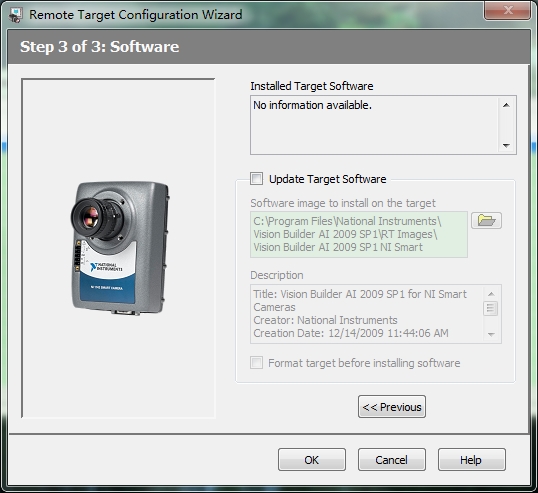
远程目标属性配置第三步(旧版)
设置好后,点击OK,返回到VBAI欢迎界面,这时在运行目标下拉菜单,将显示连接的远程目标IP地址。如下图所示:
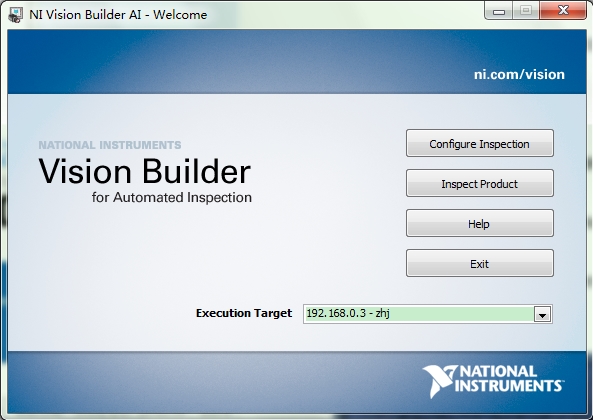
连接到远程目标(旧版)
连接好远程目标后,就和在本地使用相机差不多。此例中,可以对远程相机属性进行设置、采集图片等,如下图所示:
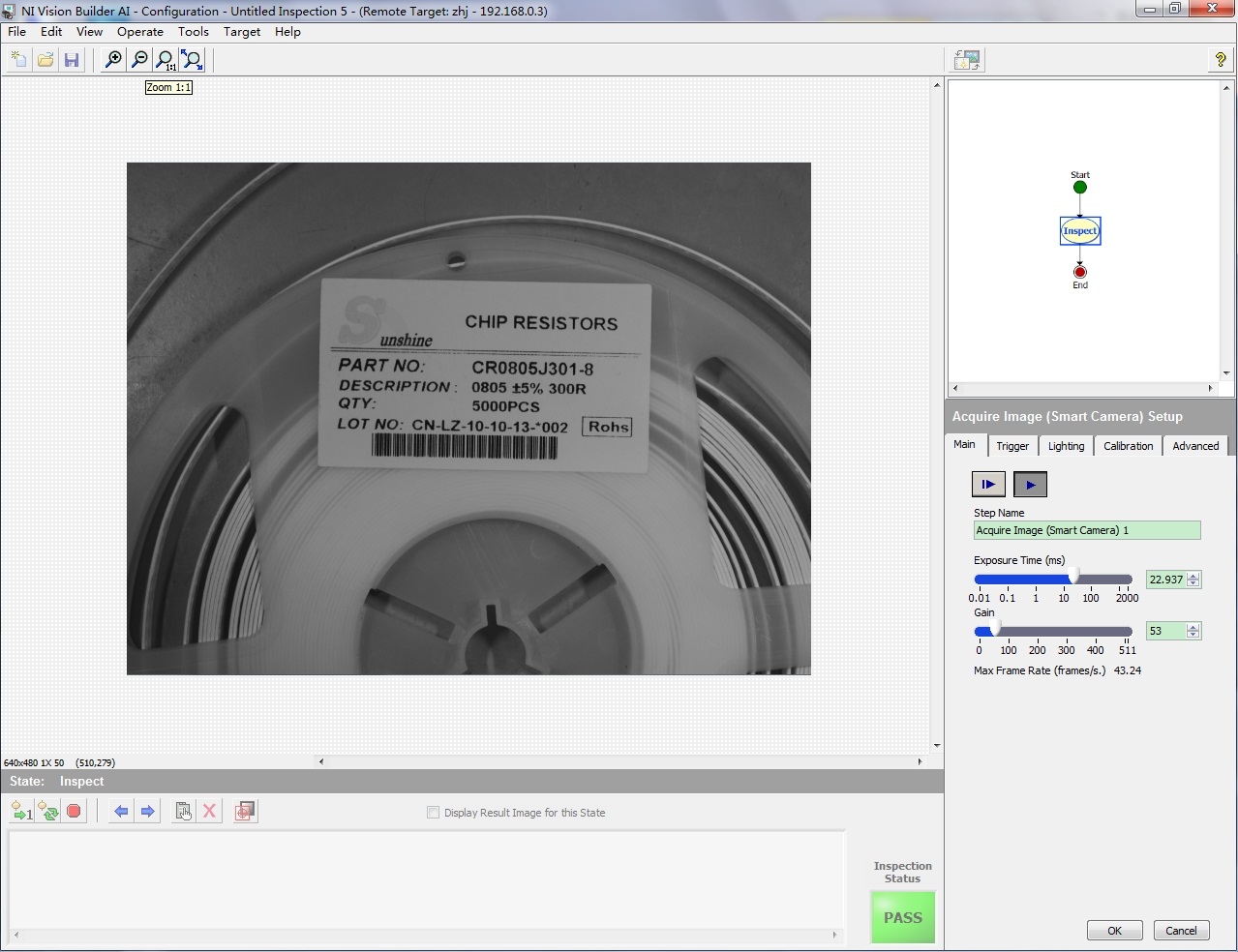
利用远程智能相机采集图像(旧版)

 售前咨询专员